

Tárgyak eltüntetése
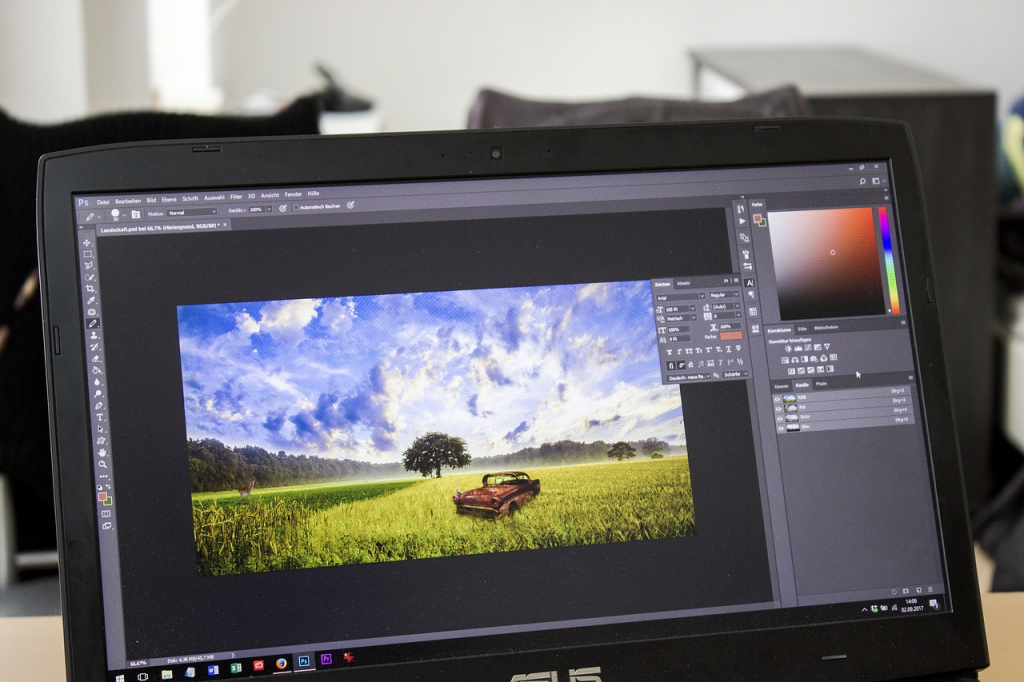
A bosszantó bőrhibák, belógó hajszálak elvehetik a kedvünket a fotóval való további szerkesztéstől, pedig igen egyszerűen eltüntethetőek! A “Layers” panelen válasszuk ki azt a réteget, amelyen az eltüntetésre szánt objektum található.
A “Tools” panelen válasszuk ki a Spot Healing Brush eszközt, majd a beállítások sávban állítsuk be annak méretét és keménységét, hogy illeszkedjen az eltávolítani kívánt elemhez. Kattintsunk egy helyre, vagy húzzuk az eltávolítani kívánt objektum fölé, és már el is készültünk!
A Photoshop legújabb verziója már tartalmazza a Content-Aware Fill opciót. Ez a funkció lehetővé teszi a nem kívánt tárgyak eltávolítását a fényképekről, bármilyen nagyok is azok. Olvass még a témában
„Az nem csoda, ha egy nő megtanul beszélni, de az igen, ha megtanul csendben maradni.” – 10 vicces idézet a történelem legnagyobb (női) koponyáitól

Mit tud a Minden történetnek két oldala van, a Netflix idei eddigi legnézettebb, 104 milliószor megtekintett sorozata?

Teszteld: Milyen mitikus lény lennél a személyiséged alapján?

A fiú, akire egy legenda helyét bízták a Forma-1-ben: Ezért figyel most mindenki Kimi Antonellire
Először rajzoljunk kijelölést a lecserélni kívánt terület vagy objektum köré. Ügyeljünk arra, hogy a kijelölést a lehető legközelebb hozzuk létre a témához, de hagyjunk elegendő helyet a Photoshop-anyag számára.
Nyissuk meg a Content-Aware Fill munkaterületet az “Edit” menüpont alatt, majd módosítsuk a mintavételi területet és a kezdeti kijelölést a “Sampling Brush Tool” eszközzel, illetve a “Lasso” eszközzel. Módosítsuk a kitöltési beállításokat a végtermék javítása érdekében, majd fejezzük be a feladatot egy új réteg létrehozásával.
A cikk folytatódik, lapozz!Tovább olvasom »
Péntek reggel elküldjük a hét legolvasottabb Kikapcsolódás-cikkeit, vasárnap pedig a teljes heti válogatást. Ingyenes, és bármikor leiratkozhatsz.